Domain jglp.de kaufen?
Wir ziehen mit dem Projekt
jglp.de um.
Sind Sie am Kauf der Domain
jglp.de interessiert?
domain@kv-gmbh.de · 0541-91531010
Domain jglp.de kaufen?
Warum wird White Collar als White Collar bezeichnet?
Die Bezeichnung "White Collar" für diese Art von Verbrechen stammt aus der Unterscheidung zwischen "White Collar" und "Blue Collar" Arbeitern. "White Collar" bezieht sich auf Angestellte in Büro- oder Verwaltungspositionen, die oft einen weißen Hemdkragen tragen, während "Blue Collar" Arbeiter körperliche Arbeit leisten. Da die meisten Wirtschaftsverbrechen von Personen begangen werden, die in Bürojobs tätig sind, wurden diese Verbrechen als "White Collar" Verbrechen bezeichnet. Der Begriff soll verdeutlichen, dass diese Verbrechen oft von Personen begangen werden, die in höheren Positionen arbeiten und nicht durch physische Gewalt, sondern durch Manipulation und Betrug. **
Wie endet "White Collar"?
"White Collar" endet damit, dass Neal Caffrey, der Hauptcharakter, einen Deal mit dem FBI eingeht, um seine Freiheit zu erhalten. Er wird jedoch später von seinem Freund Peter Burke, einem FBI-Agenten, aufgespürt und festgenommen. Die letzte Szene zeigt Neal, wie er im Gefängnis sitzt und einen Brief von Peter erhält, der darauf hindeutet, dass er plant, ihm zu helfen, auszubrechen. **
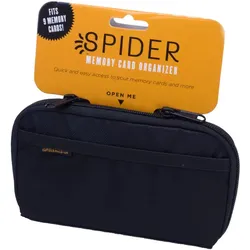

Ähnliche Suchbegriffe für SPIDER-Pro-Lens-Collar
Top-Angebote
Produkte zum Begriff SPIDER-Pro-Lens-Collar:

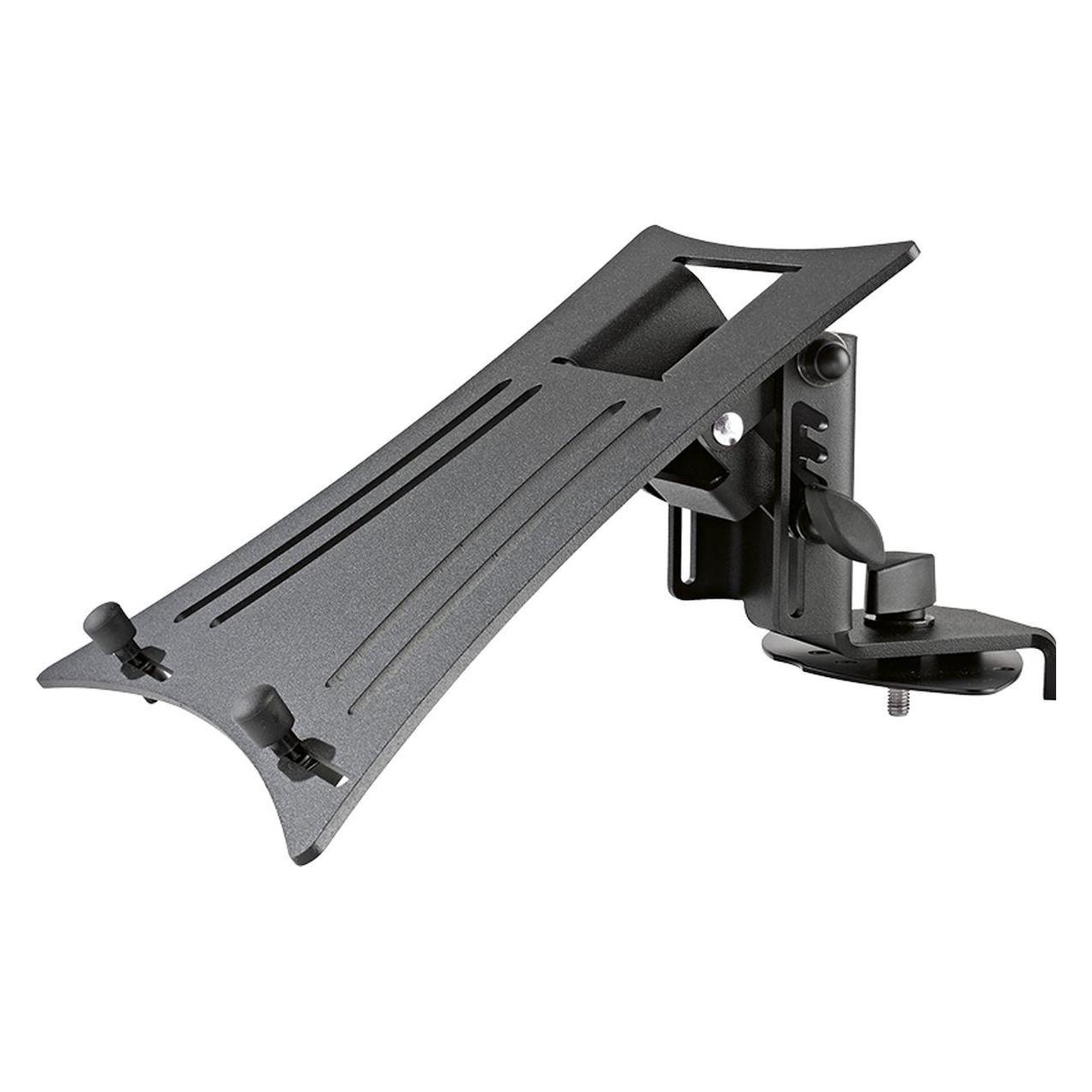
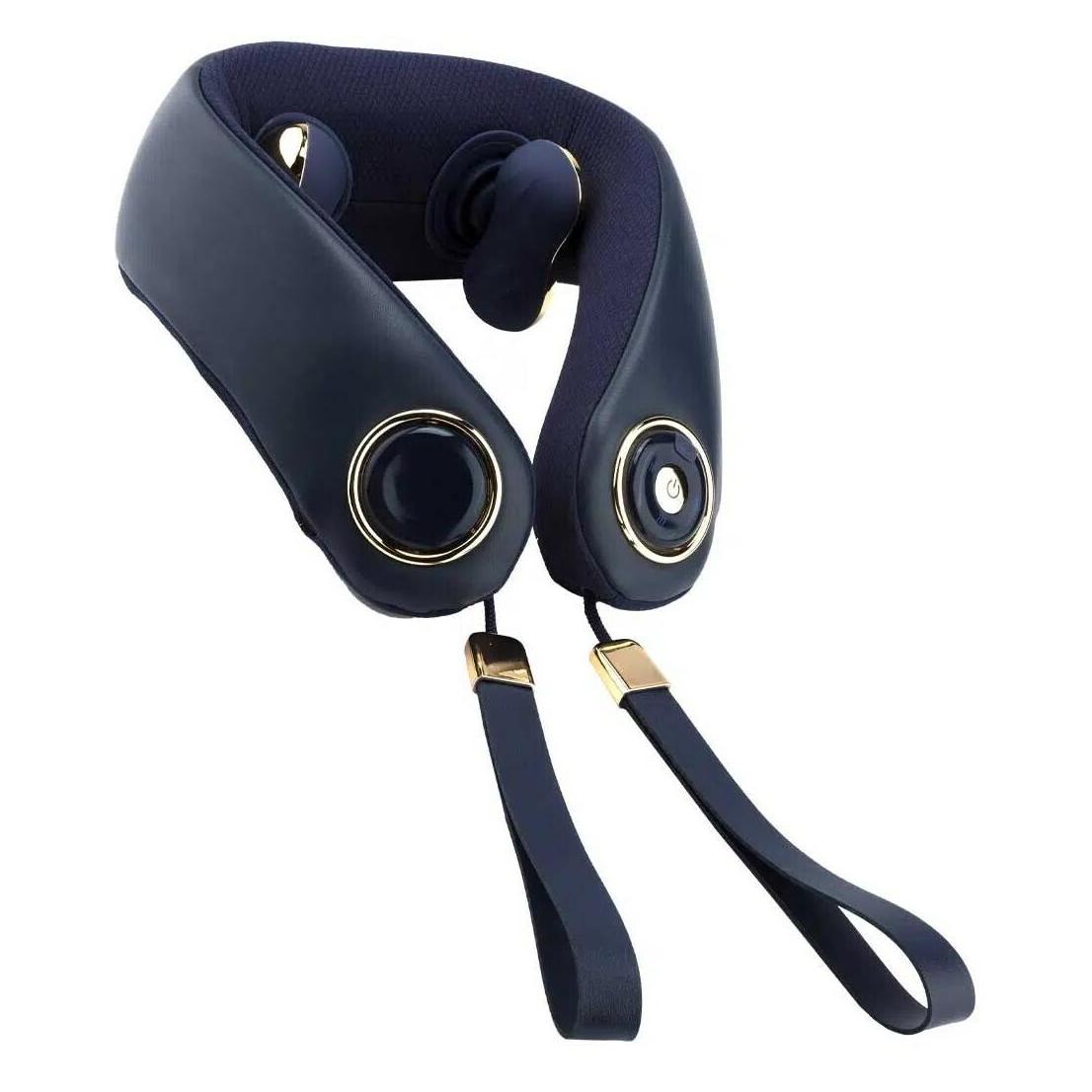

-
Wie funktioniert Google Lens?
Google Lens ist eine visuelle Suchmaschine, die mithilfe von künstlicher Intelligenz und maschinellem Lernen arbeitet. Sie kann Objekte, Texte und andere visuelle Informationen erkennen und analysieren. Um Google Lens zu verwenden, öffnet man die Kamera-App auf einem kompatiblen Gerät und richtet sie auf das Objekt, das man identifizieren möchte. Google Lens analysiert dann das Bild und liefert relevante Informationen, wie z.B. ähnliche Produkte, Textübersetzungen oder Informationen zu Sehenswürdigkeiten. Man kann auch Screenshots oder bereits aufgenommene Bilder hochladen, um sie mit Google Lens zu analysieren. **
-
Was ist Google Lens?
Google Lens ist eine Funktion von Google, die es ermöglicht, Informationen über Objekte in der physischen Welt zu erhalten, indem man einfach die Kamera des Smartphones darauf richtet. Mit Google Lens kann man beispielsweise Texte in Bildern erkennen und übersetzen, Informationen zu Sehenswürdigkeiten erhalten oder Produkte identifizieren und kaufen. Es ist eine Art visuelle Suchmaschine, die das Internet mit der realen Welt verbindet. **
-
Wie benutze ich Google Lens?
Um Google Lens zu verwenden, öffnen Sie die Google-App auf Ihrem Smartphone und tippen Sie auf das Google Lens-Symbol in der Suchleiste. Richten Sie dann die Kamera auf das Objekt, das Sie identifizieren oder nach Informationen suchen möchten. Google Lens wird das Objekt analysieren und Ihnen relevante Informationen dazu anzeigen. Sie können auch Screenshots oder Fotos aus Ihrer Galerie hochladen, um ähnliche Informationen zu erhalten. Google Lens kann auch Texte in Bildern erkennen und übersetzen sowie QR-Codes scannen. **
-
Wie deaktiviere ich Google Lens?
Um Google Lens zu deaktivieren, öffne die Google App auf deinem Smartphone und tippe auf das Menüsymbol in der unteren rechten Ecke. Gehe dann zu "Einstellungen" und wähle "Google Lens" aus. Dort kannst du die Funktion deaktivieren, indem du den Schalter neben "Google Lens aktivieren" ausschaltest. **


Wie nutze ich Google Lens?
Um Google Lens zu nutzen, öffne die Google-App auf deinem Smartphone und tippe auf das Google Lens-Symbol in der Suchleiste. Alternativ kannst du auch die Kamera-App öffnen und auf das Google Lens-Symbol tippen. Richte dann die Kamera auf das Objekt, das du erkennen möchtest, und tippe auf den Bildschirm, um den Scanvorgang zu starten. Google Lens wird das Objekt identifizieren und dir relevante Informationen dazu anzeigen. Du kannst auch Texte übersetzen, QR-Codes scannen oder Informationen zu Sehenswürdigkeiten erhalten. **
Wie bekomme ich Google Lens?
Um Google Lens zu nutzen, benötigst du entweder die Google Fotos App oder die Google Lens App, die du kostenlos im App Store oder Google Play Store herunterladen kannst. Wenn du ein Android-Gerät hast, ist Google Lens möglicherweise bereits in die Google Fotos App integriert. Wenn nicht, kannst du die Google Lens App separat herunterladen. Für iOS-Geräte ist Google Lens ebenfalls in der Google Fotos App verfügbar. Sobald du die App installiert hast, kannst du Google Lens verwenden, indem du in der App auf das Kamerasymbol tippst und das Objekt oder den Text scannst, den du erkennen möchtest. **
Top-Angebote
Produkte zum Begriff SPIDER-Pro-Lens-Collar:
-
Pro Remote Controlled SpiderSurprise your friends and family with this remote-controlled spider that moves realistically and provides a truly terrifying experience! Perfect for Halloween, funny pranks or as a unique gift for animal lovers and toy enthusiasts. . Lifelike design - Looks frighteningly real with realistic details . Moves realistically - Smooth and lifelike movements . Remote control - Easy control with the included controller . Perfect for fun and mischief - Ideal for pranks, decoration or play This electronic spider is the perfect gimmick to create funny moments and scare your friends. Ideal for both children and adults who love toys with a twist! Package contents: . 1 x Remote-controlled spider . 1 x Remote control . 1 x User manual24,90 €*Versand: 2,99 €Sichere Weiterleitung zum Anbieter
-
Warum wird White Collar als White Collar bezeichnet?
Die Bezeichnung "White Collar" für diese Art von Verbrechen stammt aus der Unterscheidung zwischen "White Collar" und "Blue Collar" Arbeitern. "White Collar" bezieht sich auf Angestellte in Büro- oder Verwaltungspositionen, die oft einen weißen Hemdkragen tragen, während "Blue Collar" Arbeiter körperliche Arbeit leisten. Da die meisten Wirtschaftsverbrechen von Personen begangen werden, die in Bürojobs tätig sind, wurden diese Verbrechen als "White Collar" Verbrechen bezeichnet. Der Begriff soll verdeutlichen, dass diese Verbrechen oft von Personen begangen werden, die in höheren Positionen arbeiten und nicht durch physische Gewalt, sondern durch Manipulation und Betrug. **
-
Wie endet "White Collar"?
"White Collar" endet damit, dass Neal Caffrey, der Hauptcharakter, einen Deal mit dem FBI eingeht, um seine Freiheit zu erhalten. Er wird jedoch später von seinem Freund Peter Burke, einem FBI-Agenten, aufgespürt und festgenommen. Die letzte Szene zeigt Neal, wie er im Gefängnis sitzt und einen Brief von Peter erhält, der darauf hindeutet, dass er plant, ihm zu helfen, auszubrechen. **
-
Wie funktioniert Google Lens?
Google Lens ist eine visuelle Suchmaschine, die mithilfe von künstlicher Intelligenz und maschinellem Lernen arbeitet. Sie kann Objekte, Texte und andere visuelle Informationen erkennen und analysieren. Um Google Lens zu verwenden, öffnet man die Kamera-App auf einem kompatiblen Gerät und richtet sie auf das Objekt, das man identifizieren möchte. Google Lens analysiert dann das Bild und liefert relevante Informationen, wie z.B. ähnliche Produkte, Textübersetzungen oder Informationen zu Sehenswürdigkeiten. Man kann auch Screenshots oder bereits aufgenommene Bilder hochladen, um sie mit Google Lens zu analysieren. **
-
Was ist Google Lens?
Google Lens ist eine Funktion von Google, die es ermöglicht, Informationen über Objekte in der physischen Welt zu erhalten, indem man einfach die Kamera des Smartphones darauf richtet. Mit Google Lens kann man beispielsweise Texte in Bildern erkennen und übersetzen, Informationen zu Sehenswürdigkeiten erhalten oder Produkte identifizieren und kaufen. Es ist eine Art visuelle Suchmaschine, die das Internet mit der realen Welt verbindet. **
Ähnliche Suchbegriffe für SPIDER-Pro-Lens-Collar
-
Rex, Margit: Körper, Gesundheit, ErnährungKörper, Gesundheit, Ernährung , Differenzierte Materialien zur Entwicklung und Festigung von Grundwissen im Sachunterricht (2. bis 4. Klasse) , Zündkabel & Zündkabelstecker > Elektrik & Zündungen , Erscheinungsjahr: 20180601, Produktform: Kartoniert, Beilage: Kopiervorlagen, klebegebunden, Titel der Reihe: Grundwissen Sachunterricht##, Autoren: Rex, Margit, Seitenzahl/Blattzahl: 80, Themenüberschrift: EDUCATION / Teaching Methods & Materials / General, Keyword: 2. bis 4. Klasse; Grundschule; Sachunterricht; Themenübergreifend, Fachschema: Sachunterricht / Lehrermaterial~Lernmittel~Unterrichtsmedium~Didaktik~Unterricht / Didaktik, Bildungsmedien Fächer: Sachunterricht, Fachkategorie: Schule und Lernen~Didaktische Kompetenz und Lehrmethoden, Bildungszweck: für den Primarbereich, Altersempfehlung / Lesealter: 23, Genaues Alter: GRS, Warengruppe: HC/Schulbücher/Unterrichtsmat./Lehrer, Fachkategorie: Unterrichtsmaterialien, Thema: Verstehen, Schulform: GRS, Text Sprache: ger, UNSPSC: 49019900, Warenverzeichnis für die Außenhandelsstatistik: 49019900, Verlag: Persen Verlag i.d. AAP, Verlag: Persen Verlag i.d. AAP, Verlag: Persen Verlag in der AAP Lehrerwelt GmbH, Länge: 293, Breite: 207, Höhe: 10, Gewicht: 494, Produktform: Kartoniert, Genre: Schule und Lernen, Genre: Schule und Lernen, Herkunftsland: DEUTSCHLAND (DE), Katalog: deutschsprachige Titel, Katalog: Gesamtkatalog, Katalog: Lagerartikel, Book on Demand, ausgew. Medienartikel, Relevanz: 0004, Tendenz: -1, Schulform: Grundschule, Unterkatalog: AK, Unterkatalog: Bücher, Unterkatalog: Hardcover, Unterkatalog: Lagerartikel, Unterkatalog: Schulbuch, WolkenId: 183114025,99 €*Versand: 0,00 €Sichere Weiterleitung zum Anbieter
-
Pflege in Einfacher Sprache: ErnährungPflege in Einfacher Sprache: Ernährung , Die Buchreihe Pflege in Einfacher Sprache erklärt Ihnen alle Inhalte für die Pflegeausbildung leicht verständlich: Einfache und kurze Sätze Große Schrift und Zeilenabstand Fachwörter werden erklärt Viele Bilder Extra Boxen "Merke" und "Praxis-Tipps" So können Sie : Den Lern-Stoff besser verstehen Die Prüfung bestehen Im Beruf richtig und sicher handeln Themen im Band Ernährung sind u.a.: Welche Organe sind beteiligt? Beobachtung des Ernährungszustandes Schluckstörungen Sonden und PEG Parentrerale Ernährung Ulkus Morbus Crohn und Colitis Ulcerosa Gallensteine Passend zu allen Lehrbüchern! Für wen ist dieses Buch: Pflegeschülerinnen und Pflegeschüler Pflegefachpersonen aus dem Ausland. Mit dem Buch können Sie sich schnell in leicht verständlichem Deutsch in die verschiedenen Themengebiete einlesen. , Retuschestifte & Spray > Autopflege & Aufbereitung , Erscheinungsjahr: 20230308, Produktform: Kartoniert, Redaktion: Elsevier GmbH, Seitenzahl/Blattzahl: 148, Abbildungen: 91 farbige Abbildungen, Keyword: Pflege verständlich; einfach erklärt; leichtes lernen; Anerkennungverfahren; Ausland; Migranten; Gesundheit; Pflegeausbildung; Pflegehilfe; Pflegeexamen; Pflegeprüfung; Krankenpflege, Fachschema: Krankenpflege~Pflege / Krankenpflege, Bildungszweck: für die Berufsbildung~für Spracherwerb und Sprachprüfungen~für besondere pädagogische Anwendungen, Warengruppe: TB/Medizin/Allgemeines, Lexika, Fachkategorie: Krankenpflege: Grundlagen und Fertigkeiten, Seitenanzahl: X, Seitenanzahl: 148, UNSPSC: 49019900, Warenverzeichnis für die Außenhandelsstatistik: 49019900, Verlag: Urban & Fischer/Elsevier, Verlag: Urban & Fischer/Elsevier, Verlag: Urban & Fischer Verlag, Länge: 265, Breite: 205, Höhe: 8, Gewicht: 448, Produktform: Kartoniert, Genre: Mathematik/Naturwissenschaften/Technik/Medizin, Genre: Mathematik/Naturwissenschaften/Technik/Medizin,25,00 €*Versand: 0,00 €Sichere Weiterleitung zum Anbieter
-
Wie benutze ich Google Lens?
Um Google Lens zu verwenden, öffnen Sie die Google-App auf Ihrem Smartphone und tippen Sie auf das Google Lens-Symbol in der Suchleiste. Richten Sie dann die Kamera auf das Objekt, das Sie identifizieren oder nach Informationen suchen möchten. Google Lens wird das Objekt analysieren und Ihnen relevante Informationen dazu anzeigen. Sie können auch Screenshots oder Fotos aus Ihrer Galerie hochladen, um ähnliche Informationen zu erhalten. Google Lens kann auch Texte in Bildern erkennen und übersetzen sowie QR-Codes scannen. **
-
Wie deaktiviere ich Google Lens?
Um Google Lens zu deaktivieren, öffne die Google App auf deinem Smartphone und tippe auf das Menüsymbol in der unteren rechten Ecke. Gehe dann zu "Einstellungen" und wähle "Google Lens" aus. Dort kannst du die Funktion deaktivieren, indem du den Schalter neben "Google Lens aktivieren" ausschaltest. **
-
Wie nutze ich Google Lens?
Um Google Lens zu nutzen, öffne die Google-App auf deinem Smartphone und tippe auf das Google Lens-Symbol in der Suchleiste. Alternativ kannst du auch die Kamera-App öffnen und auf das Google Lens-Symbol tippen. Richte dann die Kamera auf das Objekt, das du erkennen möchtest, und tippe auf den Bildschirm, um den Scanvorgang zu starten. Google Lens wird das Objekt identifizieren und dir relevante Informationen dazu anzeigen. Du kannst auch Texte übersetzen, QR-Codes scannen oder Informationen zu Sehenswürdigkeiten erhalten. **
-
Wie bekomme ich Google Lens?
Um Google Lens zu nutzen, benötigst du entweder die Google Fotos App oder die Google Lens App, die du kostenlos im App Store oder Google Play Store herunterladen kannst. Wenn du ein Android-Gerät hast, ist Google Lens möglicherweise bereits in die Google Fotos App integriert. Wenn nicht, kannst du die Google Lens App separat herunterladen. Für iOS-Geräte ist Google Lens ebenfalls in der Google Fotos App verfügbar. Sobald du die App installiert hast, kannst du Google Lens verwenden, indem du in der App auf das Kamerasymbol tippst und das Objekt oder den Text scannst, den du erkennen möchtest. **
* Alle Preise verstehen sich inklusive der gesetzlichen Mehrwertsteuer und ggf. zuzüglich Versandkosten. Die Angebotsinformationen basieren auf den Angaben des jeweiligen Shops und werden über automatisierte Prozesse aktualisiert. Eine Aktualisierung in Echtzeit findet nicht statt, so dass es im Einzelfall zu Abweichungen kommen kann. ** Hinweis: Teile dieses Inhalts wurden von KI erstellt.